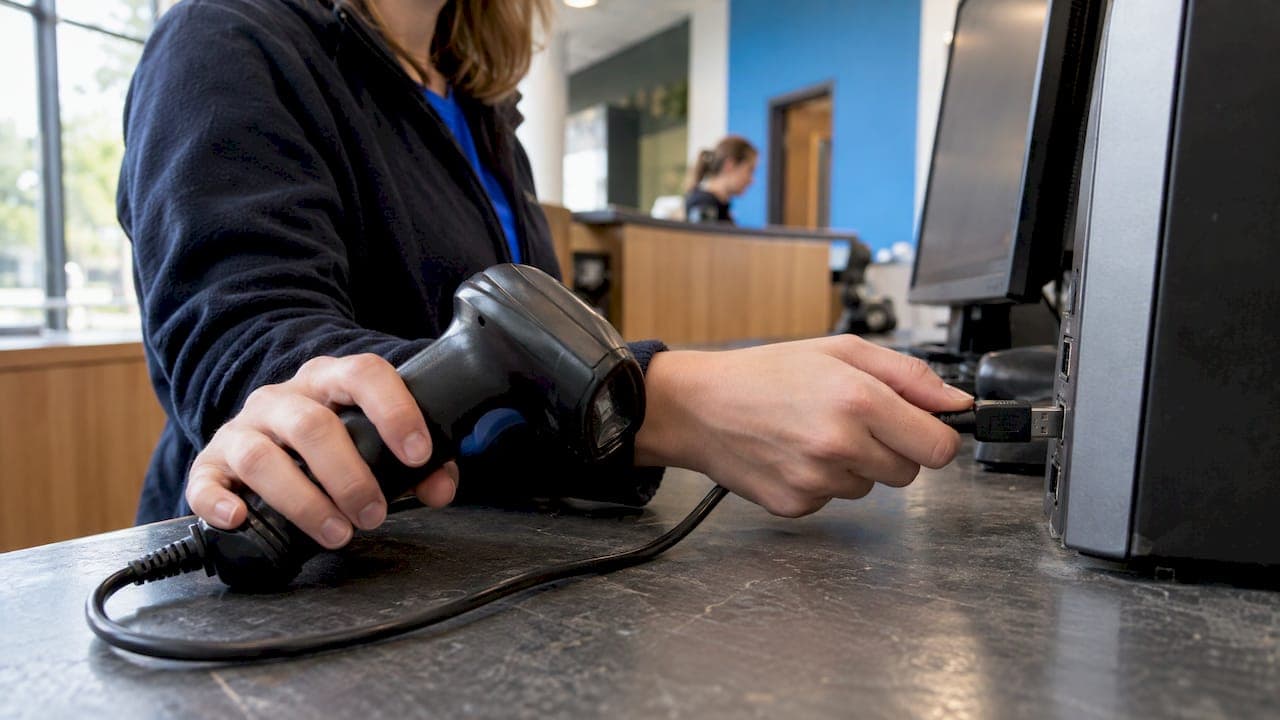
Meestal heb je een barcodescanner in een paar minuten gekoppeld. Een USB-scanner steek je in de computer of kassa, en hij werkt meteen als toetsenbord. Een draadloze scanner zet je in koppelstand door een speciale barcode uit de handleiding te scannen. Daarna kies je hem in de Bluetooth-instellingen van je tablet of laptop. Test vervolgens in Kladblok of in een leeg tekstveld: verschijnt de code, dan werkt de koppeling. Werkt de scanner in Kladblok wel, maar in je kassa- of boekingssysteem niet? Dan zit het probleem meestal in een instelling en niet in het apparaat. Hieronder lees je per aansluiting hoe je het doet, hoe je test en wat je controleert als het misgaat. We gaan daarbij uit van een leisurebedrijf: tickets, vouchers en QR-codes scannen aan de balie of bij de ingang.
Kort samengevat
- USB: aansluiten, een paar seconden wachten, testen in Kladblok. Je hebt geen drivers nodig zolang de scanner in toetsenbordmodus (HID) staat.
- Bluetooth of dongle: scan de koppelbarcode uit de handleiding, kies de scanner in de Bluetooth-instellingen en test in een tekstveld.
- Testen in twee stappen: eerst in een teksteditor, daarna in je kassa- of boekingssysteem met een echte barcode of QR-code.
- Verkeerde tekens? Bijna altijd ligt het aan de toetsenbordindeling, de modus (HID of COM) of een ontbrekende ENTER na de scan.
- Scan je QR-codes van telefoons? Kies dan een 2D-scanner. Een klassieke laserscanner leest geen schermen.
Inhoudsopgave
- Welke aansluiting heeft jouw scanner?
- Barcodescanner koppelen via USB
- Draadloos koppelen via Bluetooth of dongle
- Zo test je de koppeling met je kassa- of boekingssysteem
- Scanner werkt niet of geeft verkeerde tekens
- QR-codes scannen: kies een 2D-scanner
- Ons perspectief
- Eén systeem voor boekingen, kassa en check-in
- Veelgestelde vragen
- Bronnen
Welke aansluiting heeft jouw scanner?
Weet voordat je gaat koppelen wat voor scanner je hebt. Dat bepaalt de stappen, en ook waar het later mis kan gaan. Een scanner kan op drie gangbare manieren met een computer, kassa of tablet communiceren.
| Aansluiting | Hoe het werkt | Geschikt voor | Let op |
|---|---|---|---|
| USB-kabel (HID) | De computer ziet de scanner als toetsenbord | Vaste balie, kassa-pc, receptie | De kabel beperkt je bewegingsvrijheid |
| Draadloos met USB-dongle | De scanner werkt via een eigen ontvanger in de USB-poort | Een balie waar je even weg moet kunnen, bijvoorbeeld bij een groep | Dongle niet kwijtraken, scanner opladen |
| Bluetooth | Rechtstreeks koppelen met tablet, telefoon of laptop | Check-in bij de ingang, mobiel scannen op het terrein | De koppeling kan wegvallen door afstand of een lege accu |
Een USB-scanner in HID-modus behandelt de computer alsof het toetsenbordaanslagen zijn, en meestal levert de USB-poort ook de stroom. Daardoor werkt zo'n scanner zonder extra software in vrijwel elk programma waarin je kunt typen. Draadloze modellen kun je op twee manieren aansluiten: met een meegeleverde 2,4GHz-dongle in de USB-poort, of rechtstreeks via Bluetooth.
Daarnaast bestaat er een COM-modus (serieel). Dan verschijnt de scan niet als toetsenbordinvoer, maar moet de software een seriële poort en baudrate uitlezen. Die modus heeft alleen zin als je software daar uitdrukkelijk om vraagt. Voor bijna elke leisurebalie is HID de juiste keuze.
Barcodescanner koppelen via USB
Een bedrade scanner is het eenvoudigst. Zo pak je het aan:
- Sluit de kabel eerst op de scanner aan en steek het andere uiteinde in een vrije USB-poort van je computer of kassaterminal. Volgens de installatiegids van HDWR wordt het apparaat doorgaans binnen 3 tot 5 seconden herkend.
- Wacht op de melding van Windows of macOS dat er een nieuw apparaat is gevonden. De meeste scanners worden automatisch herkend, je hoeft niets te installeren.
- Open Kladblok (Windows) of TextEdit (Mac) en zet de cursor in het lege document.
- Scan een barcode. Een productverpakking, een geprint ticket of een voucher is genoeg.
- Controleer het resultaat. De cijfers moeten als tekst verschijnen, standaard gevolgd door een ENTER. De cursor springt dan naar de volgende regel.
Verschijnt de code netjes, dan werkt de scanner. Dat staat ook in de kennisbank van ESPOS: toont Kladblok de barcode, dan is de aansluiting in orde en kun je verder in je kassasoftware.
Een praktische tip voor de balie: sluit de scanner liefst direct op de computer aan en niet op een goedkope USB-hub. Een hub die te weinig stroom levert, kan ervoor zorgen dat de scanner af en toe niet reageert. Zo'n storing is lastig te herkennen.
Draadloos koppelen via Bluetooth of dongle
Wil je bij de ingang of op het terrein scannen, dan is een draadloze scanner handiger. Met een dongle gaat het bijna net zo makkelijk als met een kabel: steek de ontvanger in de USB-poort, zet de scanner aan en druk één keer op de trekker. Meestal vindt de scanner de dongle dan zelf.
Rechtstreeks via Bluetooth gaat het zo:
- Laad de scanner volledig op. Een halflege accu is een van de meest voorkomende oorzaken van koppelproblemen.
- Zet de scanner in koppelstand. Bij veel modellen scan je daarvoor de Bluetooth- en koppelbarcodes uit de snelstartgids. Zo beschrijft ook ScanAvenger de koppelprocedure. Bij andere modellen houd je een knop een paar seconden ingedrukt.
- Open de Bluetooth-instellingen op je tablet, telefoon of laptop en zet Bluetooth aan.
- Kies de scanner in de lijst met gevonden apparaten. Krijg je een keuze, kies dan het profiel als toetsenbord of HID-apparaat.
- Test in een tekstveld. Open een notitie-app of zoekbalk, scan een code en kijk of die op de plek van de cursor verschijnt.
Een Bluetooth-scanner kun je koppelen aan iPhone, iPad, Android, Windows en Mac. De precieze menunamen verschillen wel per platform en softwareversie. Kun je een optie niet vinden, kijk dan in de handleiding van je scanner bij het deel over jouw besturingssysteem.
Let op één eigenaardigheid van tablets. Zodra een Bluetooth-scanner als toetsenbord is gekoppeld, verdwijnt op iPad en Android vaak het schermtoetsenbord. Dat is normaal: het apparaat denkt dat er een fysiek toetsenbord is aangesloten. Wil je toch typen, dan kun je het schermtoetsenbord bij veel scanners terughalen met een knop of met een configuratiebarcode uit de handleiding.
Zo test je de koppeling met je kassa- of boekingssysteem
Werkt de scanner in Kladblok, dan is hij goed aangesloten. Dat betekent nog niet dat je kassa of boekingssysteem er iets mee kan. Test daarom in twee stappen.
Stap 1: de teksttest. Net als hierboven: Kladblok of een leeg tekstveld. Zo weet je dat de hardware en de verbinding goed zijn.
Stap 2: de test in je eigen software. Open het scherm waar je in de praktijk scant, bijvoorbeeld de kassa, het check-inscherm of het veld om een voucher in te wisselen. Scan een echte code die het systeem kent. ESPOS wijst erop dat aansluiten alleen niet genoeg is: de barcode moet exact gekoppeld zijn aan het juiste artikel in de artikeladministratie, anders vindt de kassa niets.
Bij een leisurebedrijf ziet die tweede test er vaak zo uit:
- Kassa: scan een artikel uit je horeca of shop en controleer of het op de bon komt met de juiste prijs en het juiste btw-tarief.
- Ticket of reservering: scan de code op een testboeking en kijk of het systeem de juiste boeking opent of als ingecheckt markeert.
- Voucher of cadeaubon: scan een testvoucher en controleer of het saldo of de waarde goed wordt afgeboekt.
Wat een barcode of QR-code op een ticket eigenlijk bevat en waarom het systeem hem herkent, lees je in ons artikel over de barcode of QR-code op tickets. Werk je met vouchers, dan helpt onze gids over vouchers online inwisselen je dat proces in te richten.
Maak de test een vast onderdeel van je opening. Scant een medewerker 's ochtends één testcode, dan weet je zeker dat de scanner werkt voordat de eerste groep binnenkomt.
Scanner werkt niet of geeft verkeerde tekens
De meeste problemen vallen in een handvol categorieën. Loop ze in deze volgorde na, van eenvoudig naar technisch.

De scanner reageert helemaal niet
Controleer of de scanner aanstaat, of de kabel goed vastzit en of de USB-poort werkt. Probeer een andere poort. Zet de cursor in een tekstveld voordat je scant: zonder actief invoerveld gaat de scan nergens heen. Bij een draadloze scanner: opladen, de koppelstand opnieuw activeren, Bluetooth uit en weer aan zetten en de oude koppeling verwijderen voordat je opnieuw koppelt.
De koppeling valt steeds weg
SumUp noemt in zijn hulpartikel over verbindingsfouten vooral fysieke oorzaken. Houd de scanner dichter bij het apparaat of onder een andere hoek, laad hem op en maak het scherm en het scannerglas schoon. Staat de tablet bij een ingang met veel metaal, achter een dikke muur of in een afgesloten kastje? Zet hem dan dichter bij de plek waar je scant.
Er verschijnen verkeerde tekens
Zie je bijvoorbeeld &é"'( in plaats van 12345, of staan letters door elkaar? Dan gebruikt de scanner een andere toetsenbordindeling dan je computer. Dat gebeurt bijvoorbeeld als je computer op US-International staat en de scanner op een andere indeling, of bij een laptop met een Belgisch (AZERTY) of Duits toetsenbord. Stel de scanner dan in op dezelfde indeling als het besturingssysteem. Meestal doe je dat door een configuratiebarcode uit de handleiding te scannen. Loongprt noemt naast de toetsenbordindeling ook de HID/COM-modus en prefix/suffix als vaste controlepunten.
De code verschijnt, maar het systeem doet niets
Dan ontbreekt waarschijnlijk de ENTER na de scan. Veel kassa- en check-inschermen verwerken een code pas als er een ENTER volgt. Je ziet het in Kladblok: springt de cursor na het scannen niet naar een nieuwe regel, dan stuurt de scanner geen ENTER. Bij de meeste merken voeg je die toe als suffix, met een configuratiebarcode of met de configuratiesoftware van de fabrikant. Komt de code wel met ENTER binnen maar vindt het systeem niets, dan klopt de koppeling tussen code en artikel of boeking niet.
Niets helpt
Zet de scanner terug naar de fabrieksinstellingen met de resetbarcode uit de handleiding. Verwijder hem uit de lijst met gekoppelde apparaten en begin opnieuw. Kijk daarna of er een firmware-update voor je scanner is.
Zit het probleem niet in de scanner maar in de verbinding tussen kassa en boekingssysteem? Bekijk dan onze praktische oplossingen voor problemen met de kassakoppeling.
QR-codes scannen: kies een 2D-scanner
Voor een leisurebedrijf is dit vaak de belangrijkste keuze. Gasten laten hun e-ticket steeds vaker op hun telefoon zien, en daarop staat meestal een QR-code. Een klassieke 1D-laserscanner leest alleen lineaire streepjescodes. Een 2D-scanner werkt met een beeldsensor en leest zowel 1D- als 2D-codes, ook vanaf schermen. Je hoeft hem daarbij niet recht op de code te richten. QR-codes en andere 2D-codes kun je alleen met zo'n imager lezen, niet met een laser.
Waar let je op als je een scanner koopt voor een balie of ingang?
- Een 2D-imager, zodat je zowel geprinte barcodes als QR-codes op telefoons kunt lezen.
- Leesbaarheid vanaf schermen met een lage helderheid. Vraag de leverancier ernaar of test het zelf.
- Standaard HID-modus, zodat je geen drivers of extra software nodig hebt.
- Een accu die een volle dienst meegaat als je draadloos werkt, plus een laadstation bij de balie.
- Een standaard voor handsfree scannen aan de kassa, zodat gasten zelf hun telefoon onder de scanner kunnen houden.
Hoe digitaal inchecken met QR in de praktijk werkt, van ticket tot toegangscontrole, lees je in ons artikel over inchecken met een QR-code.
Ons perspectief
Het koppelen van een scanner is zelden het echte probleem. Het gaat mis als de code die je scant niet meteen naar de juiste boeking, het juiste ticket of de juiste voucher leidt. Daarom kijken we bij leisurebedrijven altijd naar het hele proces: van de boeking die een gast online maakt tot de scan bij de ingang en de afrekening aan de kassa.
Wij bouwen RaxBooker als één geïntegreerd platform, met realtime beschikbaarheid, vouchers en kortingscodes, een kassakoppeling en een API voor andere systemen. Staan al die gegevens op één plek, dan hoeft je medewerker aan de balie niets te zoeken of over te typen. Dat voorkomt fouten, en klanten vertellen ons dat ze dat direct merken.
Ons advies: kies je scanner op basis van wat je scant en waar je scant. Stel hem in op HID met een ENTER na elke scan, en zorg dat je boekingssysteem en je kassa dezelfde codes kennen. Dan kost scannen je maar een seconde.
Bernard
Eén systeem voor boekingen, kassa en check-in
Een scanner is zo goed als het systeem waar hij zijn codes naartoe stuurt. Met de reserveringssoftware van RaxBooker beheer je activiteiten, arrangementen, vouchers en kortingscodes vanuit één platform, met realtime beschikbaarheid en een koppeling met je kassa.

Werk je nu nog met een ander systeem? Dan helpt onze overstapservice je bij de overgang. Wil je eerst weten hoe een boekingsplatform en een kassa samenwerken, lees dan onze gids over de integratie van boekingsplatform en kassasysteem.
Veelgestelde vragen
Hoe koppel ik een scanner aan mijn laptop?
Een USB-scanner steek je in een vrije USB-poort. De laptop herkent hem dan binnen een paar seconden als toetsenbord. Een Bluetooth-scanner zet je in koppelstand en kies je in de Bluetooth-instellingen van de laptop. Test daarna in Kladblok of TextEdit of de gescande code verschijnt.
Heb ik drivers nodig voor een barcodescanner?
Meestal niet. In HID- of toetsenbordmodus werkt de scanner zonder drivers in elk programma waarin je kunt typen. Alleen als je software de scanner via een seriële poort (COM) uitleest, heb je een driver of extra configuratie nodig.
Waarmee scan je een QR-code bij de ingang?
Met een 2D-scanner. Die werkt met een beeldsensor en leest zowel QR-codes als gewone streepjescodes, ook vanaf een telefoonscherm. Een 1D-laserscanner kan geen QR-codes lezen. Op een tablet kun je ook met de camera scannen, maar bij drukte werkt een losse scanner sneller.
Wat is het verschil tussen een EAN-code en een barcode?
Barcode is de verzamelnaam voor alle codes die een machine kan lezen. Een EAN-code is één specifiek type barcode: een gestandaardiseerd productnummer dat je op verpakkingen in de winkel ziet. Tickets en vouchers gebruiken vaak andere typen, zoals Code 128 of een QR-code.
Waarom scant mijn scanner wel, maar opent mijn systeem niets?
Controleer eerst of de scanner na elke scan een ENTER stuurt, want veel systemen verwerken de code pas daarna. Komt de code wel volledig binnen, dan is die niet (of niet exact) gekoppeld aan een artikel, ticket of boeking in je systeem.
Bronnen
- ESPOS: Barcode scanner aansluiten
- HDWR: Barcodescanner installatiegids
- Adivo: Welke aansluiting moet ik kiezen voor mijn barcode scanner?
- Loongprt: Veelgestelde vragen over barcodescanners
- ScanAvenger: Connect your scanner via Bluetooth
- SumUp: Verbindingsfout streepjescodescanner
- HPRT: 1D vs 2D Barcode Scanners
- Lowry Solutions: 1D and 2D barcode scanning